小学生ママ
小学生ママ子どもが小学生になって行動範囲が広がってきたし、そろそろ何か連絡手段を持たせたい。でもスマホはまだ早い気がするし…何がいいのかしら?
 コドモニ編集部
今はスマホ以外にもいろんな選択肢があります!子どもの年齢や生活スタイルに合わせて、最適な連絡手段を選びましょう。
共働き家庭の増加にともない、子どもだけで留守番をしたり、習い事や外遊びで親と別行動する機会が増えています。そんな中で「いざというとき子どもと連絡が取れない」という不安を持つ保護者は多いです。
この記事では、子どもとの連絡手段として選べる7つの方法を「留守番用」と「外出用」に分けて解説します。また年齢別・シーン別のおすすめ選び方も紹介するので、ご家庭に合った選択肢がきっと見つかります。
- 留守番中の連絡手段(Wi-Fi環境で使えるもの)
- 外出・外遊び中の連絡手段(外でも使えるもの)
- 年齢・シーン別のおすすめの選び方
- 子どもにスマホを持たせるときのおすすめキャリア
【留守番中に使える】子どもとの連絡手段3選
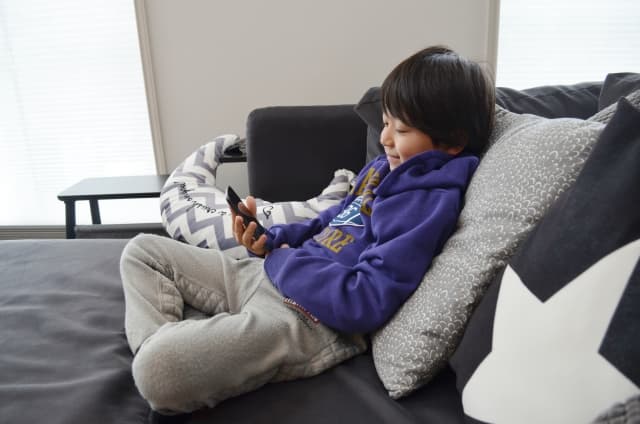
まずは家のWi-Fi環境があれば使える、留守番中の連絡手段を紹介します。月額料金がかからないか、とても安く済む方法です。
1. 古いスマホ・タブレット(SIMなし)+LINEやメッセージアプリ
家に眠っているスマホやタブレットをWi-Fiに接続してLINEを登録すれば、月額料金ゼロで留守番中の連絡手段になります。テキストや写真のやり取りはもちろん、音声通話・ビデオ通話も可能です。
| 費用 | メリット | デメリット |
|---|---|---|
| ほぼ0円(Wi-Fi料金のみ) | コストがかからない。LINEのボイスメッセージ機能で文字が打てない低学年でも使いやすい | 家のWi-Fi範囲内でしか使えない。外出中の連絡には不向き |
 小学生ママ
小学生ママLINEのボイスメッセージって?
コドモニ編集部マイクボタンを押しながら話すだけで音声メッセージが送れる機能です。文字が打てない低学年の子でも「帰ったよ〜」と一言残せるので便利ですよ!

2. スマートスピーカー(Amazon Echo など)
Amazon EchoなどのスマートスピーカーはWi-Fiに接続して使う機器で、「アレクサ、お母さんにかけて」と声をかけるだけで通話できます。子どもがスマホを操作する必要がないため、低学年でも迷わず使えます。
| 費用 | メリット | デメリット |
|---|---|---|
| 本体費用のみ(月額不要) | 操作ゼロで通話できる。子どもが自分でかけやすい。画面付きのEcho Showならビデオ通話も可能 | 家のWi-Fi環境が必要。外出先では使えない |
小学生ママ声だけで操作できるから、スマホの操作が難しい小さい子どもにも安心ね。緊急時でも迷わず親に連絡できそう!
3. タブレット(学習用端末・家庭Wi-Fi利用)
学校から配布されているタブレットや、学習用に購入したタブレットも、Wi-Fi環境下ではLINEやビデオ通話アプリを通じて連絡手段として活用できます。
| 費用 | メリット | デメリット |
|---|---|---|
| 0円〜(端末があれば月額不要) | 大きな画面でビデオ通話がしやすい。すでに持っている場合はコストゼロ | 端末が大きくて持ち運び不便。外出先では使えない |
コドモニ編集部タブレットやSIMなしスマホは「自宅でのお留守番用の連絡手段」として割り切るのがベストです。外出中の連絡には次で紹介する端末を組み合わせましょう。
【外出中にも使える】子どもとの連絡手段4選

次に、外出先でも使える連絡手段を紹介します。SIM契約が必要になるものもありますが、月額料金を抑えながら使えるものも多数あります。
1. 子ども用GPS端末

子ども用GPS端末は、子どもの位置情報をリアルタイムで確認できるコンパクトな端末です。本体はランドセルに入れるだけでOKで、学校に持ち込みを認めているケースも多くあります。
| 費用目安 | メリット | デメリット |
|---|---|---|
| 本体2,000〜5,000円+月額300〜700円程度 | コンパクトで邪魔にならない。学校への持ち込みOKな場合が多い。指定エリアへの出入り自動通知ができる | 基本的に通話はできない(一部機種は音声メッセージ送受信が可能) |
コドモニ編集部最新のGPS端末はボイスメッセージの送受信に対応しているモデルも増えています!通話はできないけど「学校から出たら通知」「帰宅したら通知」など、親が子どもの居場所を確認するのにとても便利です。

2. キッズスマートウォッチ

キッズスマートウォッチは腕に装着して使うため置き忘れや紛失の心配が少なく、通話・GPS機能がセットになっています。SIMカードを入れれば外出先でも通話ができる「セルラーモデル」が子どもの連絡手段に最適です。
| 費用目安 | メリット | デメリット |
|---|---|---|
| 本体10,000〜30,000円+月額300〜600円程度(SIM代) | 身につけるので置き忘れなし。通話+GPS+メッセージが一台で完結。スマホより機能が絞られているので安心 | 学校によっては腕時計禁止のため持ち込めないことも。バッテリーが1日程度の機種が多い |
小学生ママ腕時計禁止の学校でも使える方法はあるの?
コドモニ編集部myFirst Foneのように、ベルト部分が取り外せてキーホルダー型に変えられるモデルがあります。ランドセルに付けて使えるので、腕時計禁止の学校でも対応できますよ!

3. キッズケータイ

キッズケータイは大手キャリアが販売する通話・GPS・防犯ブザー機能に特化した子ども専用の携帯電話です。登録した番号とのみ通話でき、インターネットは使えないためトラブルリスクが低いです。
| 費用目安 | メリット | デメリット |
|---|---|---|
| 本体20,000〜25,000円+月額1,000円前後 | 頑丈で防水設計が多い。操作シンプル。SNSトラブルの心配なし。緊急時にSOS発信できる | LINEやインターネット不可。親子で同じキャリアでないと一部の見守り機能が使えない |
 小学生ママ
小学生ママ親がLINEMOや楽天モバイルなどの格安SIMだとキッズケータイの見守り機能が使えないことがあるってホント?
コドモニ編集部その通りです!位置情報の確認など一部の見守り機能は、同じキャリア同士でしか使えないものがあります。格安SIMをお使いの方はキッズスマートウォッチやGPS端末との組み合わせが現実的です。
4. キッズスマホ(格安SIM)
キッズスマホはスマホの機能を持ちながら、保護者が使える機能を細かく制限できる端末です。LINEや調べ学習もでき、高学年になるにつれてニーズが高まります。
| 費用目安 | メリット | デメリット |
|---|---|---|
| 端末代+月額1,000〜2,000円程度(格安SIM) | LINEで連絡OK。GPS・フィルタリング・アプリ制限が設定できる。おさがりスマホが使える | スマホ依存のリスクがある。フィルタリングや設定の管理が必要 |

年齢・シーン別おすすめの連絡手段
結論として、子どもの年齢や生活スタイルに合わせて連絡手段を選ぶ・組み合わせるのがベストです。
| 年齢・状況 | おすすめの連絡手段 | ポイント |
|---|---|---|
| 小学1〜2年生(留守番メイン) | SIMなしスマホ+LINE/スマートスピーカー | コストゼロ。声だけで操作できるEchoが特におすすめ |
| 小学1〜3年生(外出あり) | GPS端末 or キッズスマートウォッチ | コンパクト・身につけられる端末が安心。スマホはまだ不要 |
| 小学3〜4年生(習い事・外遊び) | キッズスマートウォッチ or キッズケータイ | 通話+GPS。スマホの機能は制限したい時期 |
| 小学5〜6年生(友達との外出が増える) | キッズスマホ(格安SIM) | LINEが使えて子ども同士の連絡にも対応。フィルタリング必須 |
| 中学生〜 | スマホ(格安SIM) | 本人名義でスマホデビュー。ルール作りと見守り設定が重要 |
小学生ママ小学校低学年のうちはGPS端末やスマートウォッチで安全確認、高学年になったらスマホに切り替える流れがうちにも合いそう!
コドモニ編集部その流れがまさに今の主流です。段階的に使える機能を広げていくことで、子どもがスマホに慣れていくステップが自然に踏めますよ。
子どものスマホデビューにおすすめの格安SIM3選
高学年以上でスマホを持たせる場合は、コストを抑えつつ見守り機能が充実した格安SIMがおすすめです。

1.LINEMOがおすすめな理由:ギガが切れてもLINEができる
| LINEMO(ラインモ) | |
|---|---|
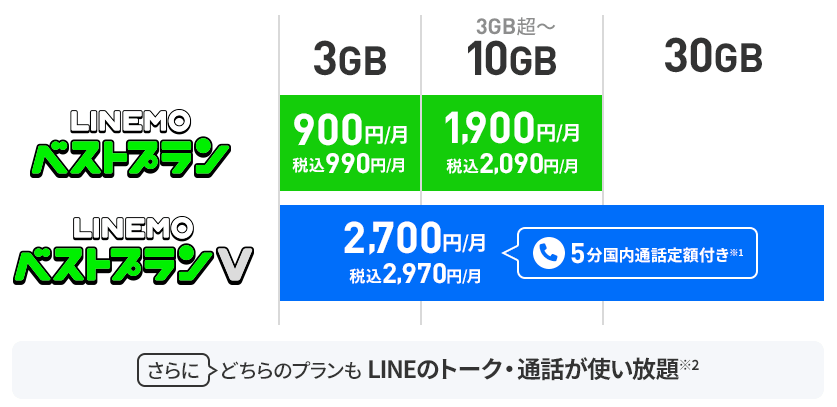
| 月額料金 | 990円(〜3GB)/ 2,090円(3GB超〜10GB) |
| 回線 | ソフトバンク回線 |
| LINEギガフリー | あり(LINEのデータ消費ゼロ) |
| フィルタリング | 無料(あんしんフィルター for LINEMO) |
| GPS見守り | 別途アプリで対応可 |
| 契約縛り | なし(いつでも解約OK) |
| 割引条件 | なし(誰でも同じ料金) |
| スマホ端末 | 販売なし、家族のおさがりスマホが必要 |
LINEMOの最大の特徴は「LINEギガフリー」で、LINEアプリのデータ通信がすべて無料です。メッセージ・音声通話・ビデオ通話・写真共有すべてがギガを消費しません。
小学生ママ3GBのプランだと、動画を見すぎてギガが切れたら連絡できなくなりそうで心配だったんだけど…
コドモニ編集部LINEMOならLINEだけはギガフリーなので、ギガを使い切っても親とのLINE連絡は問題なし!子どもが動画を見すぎても「いざというとき連絡が取れない」事態になりません。
LINEMOのプランはシンプルで、ベストプラン(3GB:990円/10GB:2,090円)とベストプランV(30GB:2,970円)の3種類です。子どものデビューには3GBプランで十分でしょう。
また、18歳未満のユーザーにはフィルタリングサービスが事務手数料・月額料金ともに無料で提供されます。
なお、LINEMOはスマートフォン端末の販売をしていないため、親や兄弟のおさがりスマホなど、端末を自身で用意する必要があります。
親が使っていないiPhoneなどがご家庭にあれば端末料金も不要でさらにお得に使えますよ。
2.トーンモバイルがおすすめな理由:見守り機能がキッズスマホでトップクラス
| トーンモバイル | |
|---|---|
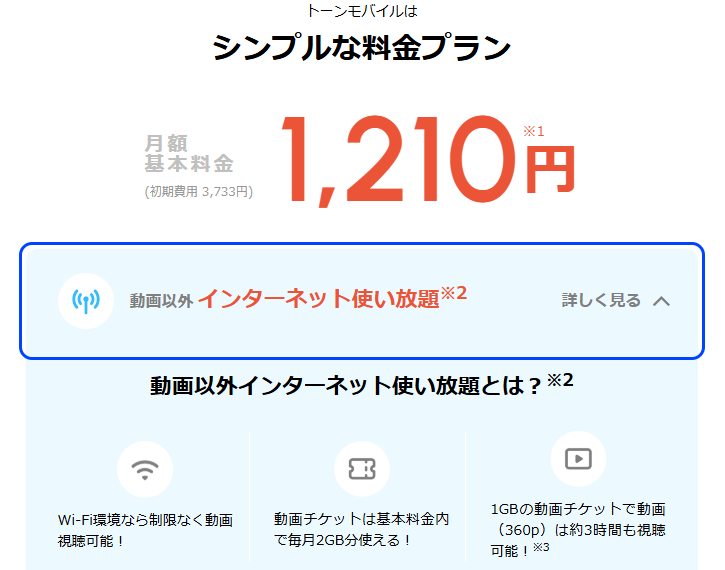
| 月額料金 | 1,210円(動画以外のネット使い放題) |
| 回線 | docomo回線 |
| LINEギガフリー | あり(LINE使い放題) |
| フィルタリング | 無料(「TONEファミリー(月473円)」への加入でさらに充実の見守り) |
| GPS見守り | 「TONEファミリー」加入で利用可 |
| 契約縛り | なし |
| 割引条件 | なし(誰でも同じ料金) |
| スマホ端末 | 販売なし、家族のおさがりスマホが必要 |
トーンモバイルは見守り機能の充実度がキッズスマホのなかでトップクラス。月473円の「TONEファミリーオプション」に加入することで、以下の見守り機能がすべて使えます。
- リアルタイムのGPS位置情報確認
- AIによる不適切な自画撮りの検知・保護者への通知
- SNSの個別機能制限・スマホ依存対策
- Webフィルタリング・歩きスマホ通知
- 乗り物移動通知(電車・バス)
月額は動画以外のインターネット使い放題で1,210円とシンプルで、TONEファミリーオプション込みでも月1,683円。動画は自宅のWi-Fiで見るよう設定すれば、コスパよく使えます。docomo回線なのでエリアの広さと通信品質も安心です。
なお、トーンモバイルもLINEMOと同様にスマートフォン端末を自身で準備する必要があります。
家族のお下がりスマホなど使っていないスマホ端末があればOK!新たに購入する必要はありません。
小学生ママAIで自画撮りまで検知してくれるの!?低学年のうちはこれくらい見守り機能が充実していると安心だわ。
コドモニ編集部見守りをしっかりしたいご家庭には断然おすすめです!docomoショップでも契約できるので、手続きが不安な方にも安心ですよ。

3.楽天モバイルがおすすめな理由:12歳以下は月528円〜・通話も無料

| 楽天モバイル | |
|---|---|
| 月額料金 | 基本料金1,078円(〜3GB)⇒最強こども割+家族割で528円〜(12歳以下) |
| 回線 | 楽天回線(一部エリアはau回線ローミング) |
| 国内通話 | Rakuten Linkアプリで無料 |
| フィルタリング | あり(18歳未満は必須・3ヶ月無料) |
| 契約縛り | なし |
| 割引条件 | 最強こども割(12歳以下)+最強家族割 |
| スマホ端末 | 販売あり・家族のおさがりスマホでもOK |
「最強こども割」と「最強家族割」の両方を適用すると、12歳以下・3GB以下の利用で月528円〜と格安SIMの中でも最安水準!専用アプリ(Rakuten Link)を使えば国内通話が無料なので、LINEだけでなく電話での連絡も多いご家庭に向いています。
楽天モバイルを契約すると楽天市場でのお買い物ポイントが大幅アップ!溜まった楽天ポイントは月々のスマホ支払いにそのまま充てられます。
小学生ママ楽天ポイントをよく使うから、スマホ料金に充てられるのは本当に助かる!
コドモニ編集部楽天経済圏をご利用のご家庭には特にお得感があります!SIM発行料・事務手数料もすべて無料なので、乗り換えの初期費用もかかりませんよ。
なお、LINEMOとトーンモバイル同様に楽天モバイルは家族のおさがりスマホを使うこともできますし、新しいiPhone・Android端末を契約時に購入することも可能です。
\ 最強こども割+家族割で月528円~ /
契約縛りなし!いつでも解約OK!
子どものスマホには「フィルタリング」設定が必須
2018年施行の「青少年インターネット環境整備法」により、18歳未満が携帯回線を契約する場合はフィルタリングサービスの利用が義務付けられています。スマホを持たせる際は必ず設定しましょう。
- Googleファミリーリンク(無料・Android/iOS対応)
- あんしんフィルター(ドコモ・au・ソフトバンク提供・無料)
- Life360(位置情報共有・基本無料)
1. Googleファミリーリンク(無料)

▼ Googleファミリーリンクのダウンロードはこちら
iPhone版 Android版
- 利用できるアプリの制限・利用時間の上限設定
- 子どもの端末を遠隔ロック
- 位置情報の確認
- 不適切なサイト・コンテンツの閲覧制限
- アプリのインストール承認(保護者が許可した場合のみインストール可)
Googleファミリーリンクは親子のスマホにアプリをインストールするだけで使えます。完全無料で、AndroidだけでなくiOSにも対応しています。

2. あんしんフィルター(キャリア提供・無料)

- 有害サイト・不適切なアプリへのアクセス制限
- 個人情報を読み取るアプリの起動ブロック
- スマホを使える時間帯・時間の管理(夜間制限など)
- 子どもの居場所の確認
- 発着信履歴・ウェブ閲覧履歴の確認
あんしんフィルターはドコモ・au・ソフトバンクがそれぞれ提供しているフィルタリングサービスです。スマホキャリア契約時に無料で加入できます。
3. Life360(基本無料)

▼ Life360アプリのダウンロードはこちら
iPhone版 Android版
- 家族の位置情報を地図でリアルタイム確認
- 特定場所への到着・出発の自動通知
- 緊急時のSOS通知発信
- 家族グループチャット
Life360は位置情報共有に特化したアプリで、YahooがLINEと連携した日本向けサービスを提供しています。基本機能は無料で利用でき、有料プランでさらに詳細な機能が使えます。GPS端末の代わりとしてスマホを持つ子どもの位置確認に便利です。
まとめ:子どもの連絡手段は年齢に合わせて選ぼう

- 留守番中はSIMなしスマホ+LINEやスマートスピーカーがコスト面でベスト
- 小学校低〜中学年の外出にはGPS端末かキッズスマートウォッチが安心
- 高学年以上のスマホデビューにはLINEMO・トーンモバイル・楽天モバイルなど格安SIMがおすすめ
- スマホを持たせる場合はフィルタリング設定が必須(法律上の義務)
小学生ママうちの子は今1年生だからまずSIMなしスマホ+LINEで留守番連絡から始めて、外出が増えたらGPSかスマートウォッチを検討してみようかな!
コドモニ編集部それがベストな流れです!まずは低コストな留守番用から始めて、子どもの行動範囲に合わせてステップアップしていきましょう。スマホを持たせる際はフィルタリングを忘れずに!