「あんしんウォッチャーって実際どうやって使うの?」
「アプリの設定が複雑そうで不安…」
こんな疑問を持つ方は多いですが、あんしんウォッチャーの操作はとてもシンプルで、購入後すぐに使い始められます。
 小学生ママ
小学生ママ子どもが難しい操作をしなくていいか心配で…
 コドモニ編集部
心配無用です!子どもが覚えるのは「ボタンを3秒長押し」の1つだけ。あとはランドセルに入れておくだけで自動的に見守れますよ!
この記事では、あんしんウォッチャーの基本的な使い方・アプリの設定方法・よくある質問をわかりやすく解説します。
コドモニ編集部おすすめのGPSはこちら!

あんしんウォッチャーの基本スペック
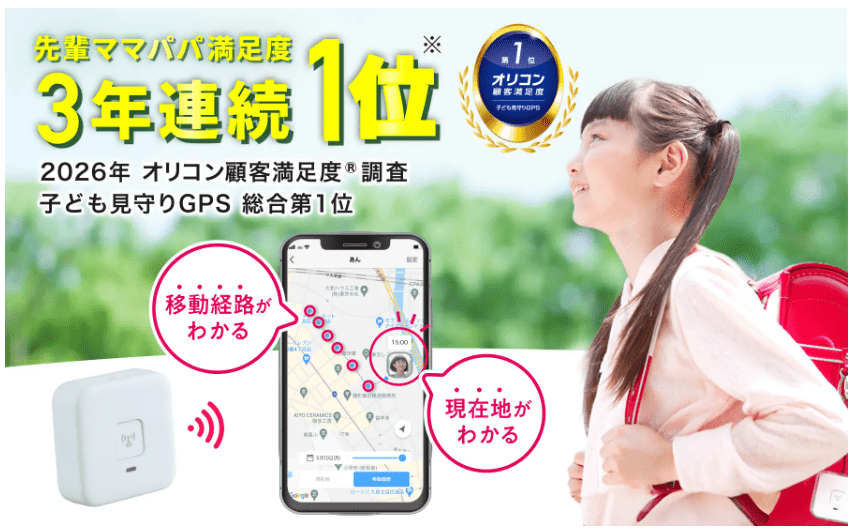
あんしんウォッチャーは、KDDIが提供する子ども向け見守りGPS端末です。GPS・KDDI基地局・無線LANの3種類の電波で位置を測位するため、他社機種と比べて精度が高いのが特徴です。
| プラン | あんしんウォッチャーLE | あんしんウォッチャー(通常版) |
|---|---|---|
| 本体代金 | 5,680円(税込) | 11,000円(税込) |
| 月額料金 | 539円(税込) | |
| ※初月無料 | ※最大12ヶ月間無料 | |
| こんな人に◎ | 初期費用を抑えたい方 | 長期利用予定の方 |
| 2台目月額 | 無料 | 無料 |
| 電池持ち | 1回の充電で最大2カ月 | |
| 位置更新間隔 | 3分〜10分(設定可能) | |
| 通知スポット | 最大10か所 | |
| 通知ボタン | あり(親のスマホへ現在の位置情報を通知) | |
あんしんウォッチャーとLEの違いは?
あんしんウォッチャーとあんしんウォッチャーLEは機能面は完全に同じです。違いは本体価格と月額無料期間だけです。
 小学生ママ
小学生ママどっちを選べばお得になるの?
 コドモニ編集部
1年未満での解約を検討しているならLE、長く使い続けるなら月額が12ヶ月無料になるあんしんウォッチャーがお得です!長期的に見るなら通常版のほうがコスパはいいですよ!
【子ども側】あんしんウォッチャー本体の使い方
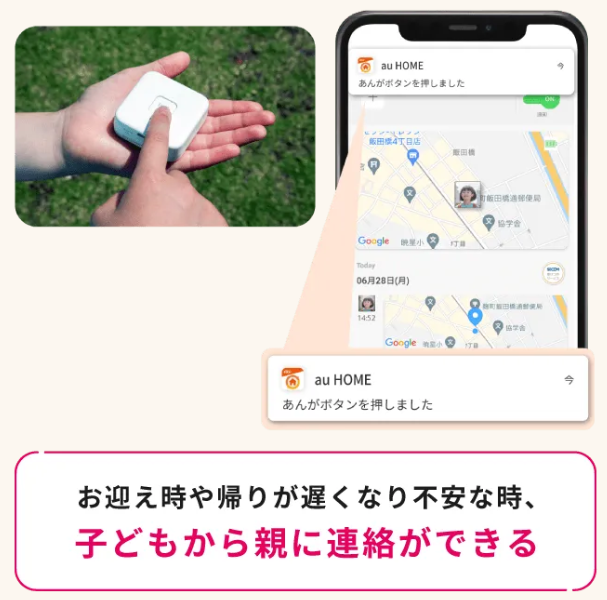
あんしんウォッチャー本体の操作は非常にシンプルです。ボタンは中央に1つしかなく、子どもが覚えるべき操作は基本的に1つだけです。
| 操作内容 | ボタン操作 | LEDランプ表示 |
|---|---|---|
| 現在地を親のアプリに通知 | 約3秒長押し | ■青の高速点滅 |
| 再起動 | 約10秒長押し | ■赤→■青の高速点滅 |
| バッテリー残量確認 | 1回押し | ■消灯:0% ■赤点灯:1〜10% ■緑点灯:11〜100% |
| ネットワーク状態確認 | 連続2回押し | ■青点滅2回:圏内 ■赤点滅2回:圏外 |
| 無線LAN SSID登録 | 連続3回押し | ー |
子どもに覚えてもらうのは「約3秒長押し」の1つだけで十分です。この操作で、現在地がリアルタイムで保護者のau HOMEアプリに通知されます。
コドモニ編集部「学校に着いたら押す」「家に帰ったら押す」「困ったことがあったら押す」など、家庭でボタンを押すタイミングのルールを決めておくとより活用できますよ!
 小学生ママ
小学生ママランドセルに入れっぱなしにするだけで自動的に位置情報を記録してくれるから、子どもへの操作指示がなくても見守りができるんだね!
なお、本体側から電源をオンにするには10秒長押しが必要です(電源オフはアプリから遠隔操作可能)。不具合が起きたときは10秒長押しで再起動してみてください。
【保護者側】au HOMEアプリの使い方
コドモニ編集部読みたい箇所はリンクをタップして飛んでください!
保護者側の操作はすべて「au HOME」アプリから行います。KDDIのアプリですが、どのキャリアのスマホでも利用可能です(対応OS:Android 9.0 / iOS 14.0以上)。
①現在地・移動履歴の確認方法
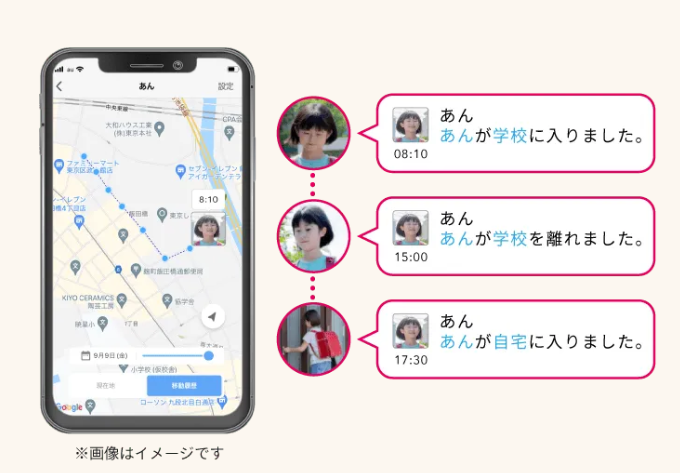
au HOMEアプリのホーム画面またはデバイス画面から、登録しているあんしんウォッチャーのアイコンをタップすると、地図上で現在地が確認できます。
アイコンをさらにタップすると周辺のストリートビュー表示も可能で、子どもがどのあたりにいるかが視覚的に把握しやすくなっています。
また、移動履歴機能を使うと、過去の移動経路を時系列でさかのぼって確認できます。「今日どこを通ってきたか」「何時にどこにいたか」が一目でわかります。
コドモニ編集部2台以上登録している場合はデバイス選択画面で切り替えて確認できます。複数台でも同じ画面でまとめて位置が確認できるから便利ですよ!
②通知スポットの設定方法
よく行く場所(学校・塾・習い事など)を通知スポットとして登録しておくと、子どもがそのエリアに入った時・出た時にスマホへ自動的に通知が届きます。


- 登録数:最大10件
- スポットの範囲:半径100〜500mで設定
- 「スポットに入ったら通知」「スポットから離れたら通知」のどちらも設定可能
コドモニ編集部Wi-FiのSSIDを使ってスポット登録することもできます。自宅のWi-Fiを登録しておけば、GPSより精度高く「帰宅」を検知できますよ!
Wi-Fi(SSID)でスポット登録する方法


③行動範囲(エリア)の設定
通知スポットが「特定の場所への出入りを通知する」機能なのに対し、行動範囲設定は広い範囲を超えたら通知する機能です。普段の生活エリアを登録しておくと、子どもが遠くまで離れたときに通知が届きます。

 コドモニ編集部
通知スポットは「学校・塾などの特定スポット」、行動範囲は「近所から遠くに出てしまった時」の検知に使い分けると便利です!
④更新間隔の設定
位置情報の更新間隔(どれくらいの頻度で現在地を更新するか)はアプリから変更できます。
設定画面→「現在地の更新間隔」をタップ→希望の間隔を選択→「保存」

- 子どもの通学見守り:「測位優先(約90秒)」がおすすめ。動いているときだけ測位するのでバッテリーの無駄がない
- バッテリーを長持ちさせたい:更新間隔を長めに設定すると電池持ちが改善
- 設定の変更はアプリからいつでもできる(反映は次の更新タイミング)
コドモニ編集部更新間隔が短いほどリアルタイムに近い情報が得られますが、バッテリーの消耗も早くなるんです。子どもの使い方に合わせて設定してください!
⑤測位精度の設定
通常はGPS優先モードで十分ですが、地下街や建物内などGPSが届きにくい場所をよく利用する場合は、測位精度の設定を変更できます。
設定画面→「測位精度の設定」をタップ→必要に応じてGPS優先をON/OFF
 コドモニ編集部
地下鉄通学があるお子さんにはGPS優先をオフにして、基地局・Wi-Fiメインの測位に切り替えると精度が上がることも!
⑥乗り物通知・歩数の確認
あんしんウォッチャーには、乗り物検知と歩数計機能があります(歩数計は2024年7月に追加された機能です)。
- 乗り物検知:電車・バスなどに乗車すると「○○が乗り物で移動したようです」と通知。時速15km以上を検知すると発火
- 歩数確認:移動履歴の徒歩区間に歩数が表示。身長設定から計算された歩数を確認できる
小学生ママ乗り物通知はオフにもできる?
コドモニ編集部できます!乗り物移動がない場合や、電池を節約したい場合はオフにしておくのがおすすめ。設定画面の「乗り物検知」からオン・オフを切り替えられますよ。
⑦遠隔で端末の電源をオフにする方法
長時間使用しない場面(授業中・飛行機搭乗時など)は、アプリから遠隔で電源をオフにしてバッテリーを節約できます。
設定画面→下にスクロール→「デバイスの電源をオフ」をタップ
 コドモニ編集部
アプリからは電源オフできますが、電源オンは本体のボタンを10秒長押しするしかないので注意が必要です!お子さんにも伝えておきましょう。
⑧見守り人数を増やす方法(アカウント連携)
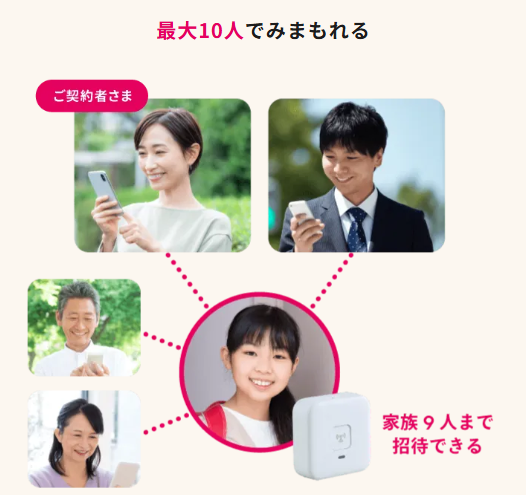
あんしんウォッチャーは、最大10人まで見守り人を追加できます。ご両親・祖父母など複数人で同時に子どもの位置情報を確認することが可能です。
au HOMEアプリの設定→「あんしんウォッチャーアカウント連携」→「追加する」→相手のau IDを入力することで追加できます。
コドモニ編集部共働きで両親が別々のスマホで確認したい場合や、祖父母も一緒に見守りたい場合にとても便利な機能です!複数人に通知が届くから安心感が増します。
よくある質問
au以外のスマホでも使えますか?
どのキャリアのスマホでも使えます。au HOMEアプリをインストールしてau IDでログインするだけでご利用いただけます(対応OS:Android 9.0 / iOS 14.0以上)。
通信料は別途かかりますか?
あんしんウォッチャー本体の通信料はかかりません。ただしau HOMEアプリの基本利用料(月額539円)が必要です。あんしんウォッチャーは初年度12ヶ月無料(あんしんウォッチャーLEは初月無料)です。2台目は月額無料でご利用いただけます。
パソコンからも位置確認できますか?
現時点ではパソコンからの確認には対応していません。位置情報の確認はスマートフォンのau HOMEアプリを通じてのみ行えます。
位置情報がうまく表示されない時はどうすればいいですか?
まず本体のボタンを1回押してネットワーク状態を確認してください(青点滅2回:圏内 / 赤点滅2回:圏外)。圏外の場合は電波が届く場所に移動すると解消することがほとんどです。改善しない場合は本体を10秒長押しして再起動してみてください。なお地下街・建物内・乗り物内は電波環境によって精度が低下する場合があります。
デバイスの登録に時間帯制限はありますか?
あります。デバイスの利用登録は9:00〜21:30の間に行う必要があります。時間外では登録が完了できませんのでご注意ください。
まとめ
- 子どもが覚えるのは「ボタンを3秒長押し」の1つだけ。ランドセルに入れっぱなしでも自動記録される
- 保護者側はau HOMEアプリから現在地・移動履歴・通知スポット・行動範囲などを設定・確認できる
- 更新間隔は最短90秒。子ども用途では「測位優先(約90秒)」がおすすめ
- 乗り物検知・歩数確認機能もあり、登下校の見守りに役立つ
- 見守り人は最大9人まで追加可能。家族全員で共有できる
- デバイスの登録は9:00〜21:30の間に行うこと
- 2台目の月額は無料。きょうだいや車の盗難対策にも1台追加できる
あんしんウォッチャーは操作がシンプルで、設定さえしてしまえば毎日の見守りはほぼ自動でできます。
通知スポットや行動範囲の設定を活用して、子どもの安全をしっかり守りましょう。
コドモニ編集部おすすめのGPSはこちら!