あんしんウォッチャーが届いたら、まず行うのが「初期設定」です。
「GPSの設定って難しそう…」と心配している方も多いですが、あんしんウォッチャーの初期設定は手順通りに進めれば誰でも完了できます。
 小学生ママ
小学生ママスマホの設定が苦手なんだけど、初期設定ってどのくらい難しいの?
 コドモニ編集部
全部で3ステップ!アプリをインストールして、QRコードを読み取って、本体ボタンを長押しするだけです。慣れてない方でも10〜15分あれば完了できます。
この記事では、あんしんウォッチャーの初期設定を手順ごとに画像付きで解説します。
「公式サイトで購入した場合」と「Amazonなどで購入した場合」の2パターンに対応しているので、購入方法に合わせてご確認ください。
コドモニ編集部おすすめのGPSはこちら!

初期設定の全体の流れを確認しよう
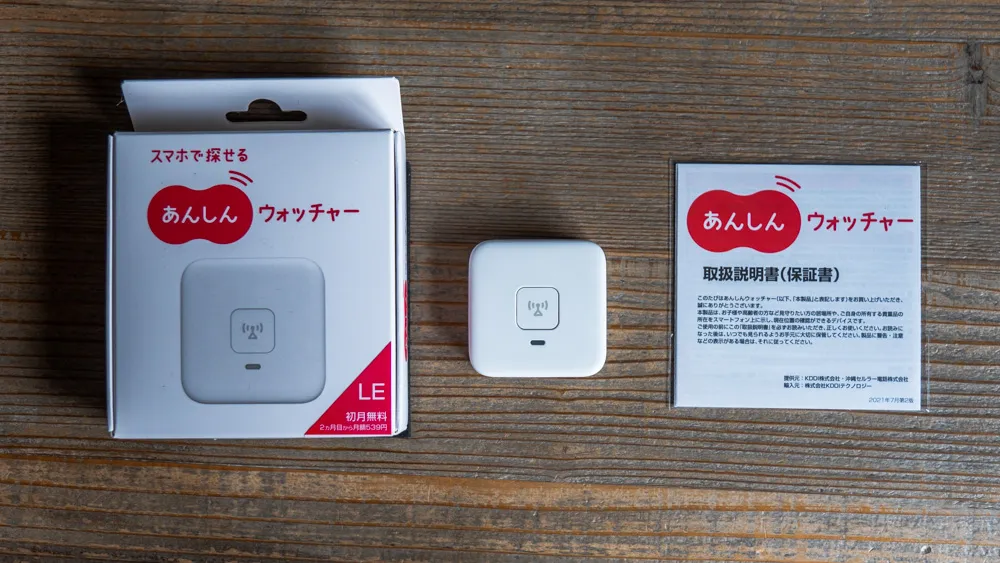
あんしんウォッチャーの初期設定は、大きく以下の流れで行います。購入方法によってSTEP①の手順が異なります。
- au IDの取得とau HOME契約(公式サイトで購入した方は申し込み時に完了)
- au HOMEアプリをインストールしてau IDでログイン
- デバイス登録(QRコード読み取り+シリアル番号入力+本体ボタン長押し)
- 名前・アイコン設定(完了)
コドモニ編集部au HOMEアプリは、あんしんウォッチャーの現在地確認・移動履歴・通知スポットの設定など、すべての操作を行う専用アプリです。今後はここから管理します!
購入方法によって最初の手順が違います
あんしんウォッチャーは「公式サイトで購入」か「Amazon・楽天などのECサイトで購入」の2パターンがあり、初期設定のスタート地点が少し異なります。
パターンA:公式サイトで申し込んだ方
公式サイトからの申し込みでは、申し込み手続き中にau IDの取得とau HOME契約が同時に完了しています。端末が届いたら、au IDをメモして手元に用意したうえで、STEP①のアプリインストールから進めてください。
 コドモニ編集部
申し込み時に取得したau IDはあとの設定でも使います。手元にメモしておくのを忘れずに!
パターンB:Amazon・楽天など通販サイトで購入した方
通販サイトで端末のみ購入した方は、先にau IDの取得とau HOME契約を行う必要があります。以下の手順で進めてください。
読み取ると、au HOMEへの契約ページに案内されます。au IDをまだお持ちでない方はここで新規作成します。
「あんしんウォッチャーセットプラン」または「あんしんウォッチャーLEセットプラン」を選択して申し込みます。取得したau IDとパスワードはメモしておきましょう。
コドモニ編集部契約が完了してもすぐにログインできない場合があります。時間をおいてから再試行してみてください!
au IDの取得とau HOME契約が完了したら、次のSTEP①から進めてください。
あんしんウォッチャー初期設定の手順
手順①:本体を充電してからアプリをインストールする
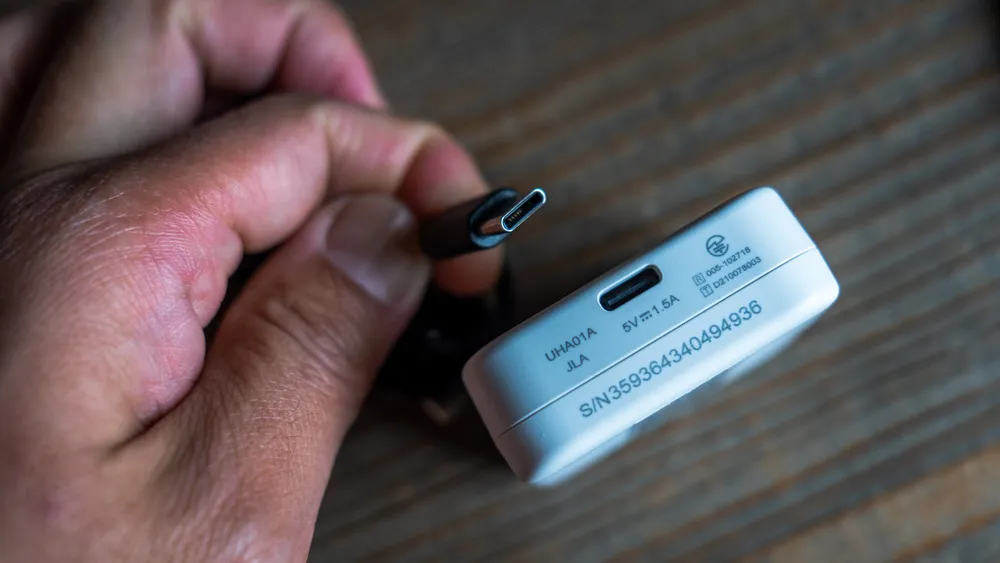
設定を始める前に、まず本体をUSB Type-Cケーブルで充電しておきます。充電ケーブルは別売りのため、お手持ちのUSB Type-Cケーブルをご使用ください。充電中はLEDランプが赤点灯し、完了すると緑点灯になります。
充電できたら「au HOME」アプリをスマホにインストールします。
▼ au HOMEアプリのダウンロードはこちら
iPhone版 Android版
インストールが完了したらアプリを開き、au IDでログインします。
手順②:あんしんウォッチャーをアプリに登録する
アプリへのログインができたら、あんしんウォッチャー本体をアプリに登録します。登録受付時間(9:00〜21:30)内に行ってください。


登録するデバイスの選択画面で「あんしんウォッチャー/あんしんウォッチャーLE」をタップし、利用規約の3か所にチェックを入れて「同意する」をタップします。

 コドモニ編集部
QRコードは本体底面にあります。箱の裏ではなく本体のQRコードを読み取るとスムーズです!
QRコードの読み取りが完了したら、本体の側面に記載されているシリアル番号の下4桁を入力します。

 コドモニ編集部
LEDランプが青く光ったらアプリとの接続成功のサインです!
手順③:デバイスの名前とアイコンを設定して完了

 コドモニ編集部
「たろうのランドセル」「おばあちゃん」など、誰の・何のGPSかわかりやすい名前をつけておくと、複数台でも管理しやすいよ!
アプリの地図上にあんしんウォッチャーの位置が正しく表示されていれば、初期設定はすべて完了です。ここまで慣れれば10〜15分ほどで完了します。
複数のスマホで見守りたい場合:アカウント連携の手順
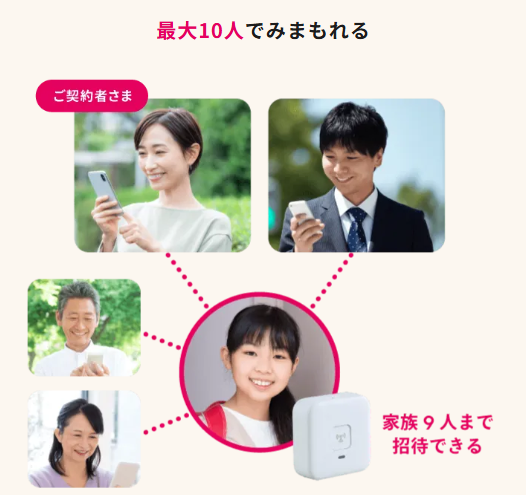
パパとママ、祖父母など複数人のスマホ(最大10人)で同じあんしんウォッチャーを見守りたい場合は、アカウント連携を行います。
招待を受ける家族のスマホにもau HOMEアプリが必要です。あらかじめau IDを作成してアプリをインストールしておいてもらいましょう。


QRコードが表示されるので、招待する家族のスマホで読み取ります。
 コドモニ編集部
連携完了すれば、招待された家族も同じあんしんウォッチャーの位置情報を確認できるようになります!1契約で2台まで登録できるので、きょうだいや車の盗難対策用にも便利ですよ。

初期設定後にやっておきたいおすすめ設定

初期設定が終わったら、以下の設定をしておくと日々の見守りがさらに便利になります。
au HOMEアプリでできる主な設定は以下の通りです。
- 通知スポットの登録(学校・塾・自宅など最大10か所。出入りのたびに通知が届く)
- 行動範囲の設定(普段の活動エリアを設定し、大きく外れたら通知)
- 更新間隔の変更(子どもに持たせるなら「測位優先・約90秒」がおすすめ)
- 測位精度の設定(GPS優先ON/OFF。屋内・地下が多い場合は調整を)
- 遠隔電源オフ(授業中・飛行機時などにアプリから電源OFF可能)
これらの詳しい設定手順は、あんしんウォッチャーの使い方の記事でご確認いただけます。

子ども側の操作はボタン1つだけ
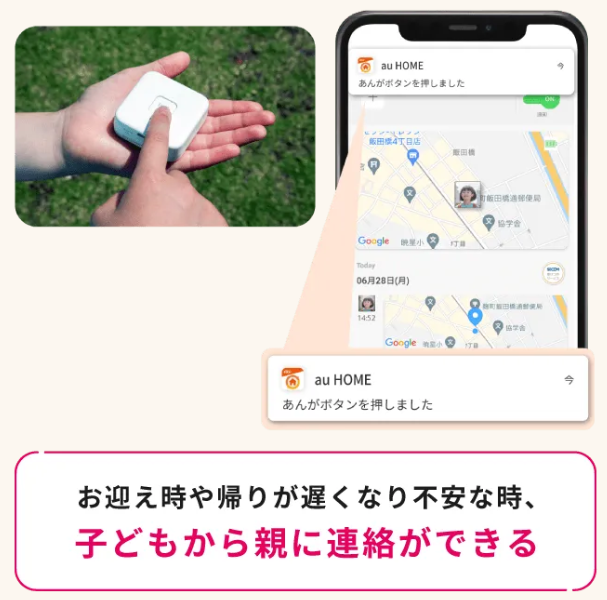
あんしんウォッチャーを子どもに渡すときは、「何かあったら中央のボタンを3秒長押しして」と伝えるだけで大丈夫です。
このボタンを押すと、その場の位置情報が保護者のスマホに届きます。音が鳴らない無音設計なので、授業中もランドセルに入れたまま気になりません。
- 学校に着いたらボタンを押す
- 塾や友達の家に着いたら押す
- 怖いことや困ったことがあったら押す
- 帰宅したら押す
コドモニ編集部日頃からボタンを押す習慣をつけておくと、いざというときにも自然に押せるようになりますよ!
よくある質問
デバイスの登録はいつでもできますか?
登録受付時間は9:00〜21:30です。この時間外は登録できません。設定を始める前に必ず時間を確認してください。
auユーザー以外でも使えますか?
はい、どのキャリアのスマホでも使えます。au IDを作成してau HOMEアプリをインストールするだけで利用可能です(Android 9.0 / iOS 14.0以上が必要)。
充電残量を確認するには?
本体ボタンを1回押すとLEDランプで確認できます(消灯:0%、赤点灯:1〜10%、緑点灯:11〜100%)。また、au HOMEアプリからも残量が確認できます。バッテリーが少なくなるとアプリへ自動で通知が届きます。
遠隔で電源のオンオフはできますか?
アプリから電源をオフにすることはできます。ただし、電源オンは本体ボタンを10秒長押しする操作のみ対応しています。遠隔での電源ONはできないためご注意ください。
登録したあんしんウォッチャーを削除できますか?
削除できます。アプリ内で「デバイス」→「設定」→「解除」の順にタップすると、登録を削除できます。

移動履歴はどのくらい前まで見られますか?
au HOMEアプリで最大3ヶ月分の移動履歴を確認できます。過去のルートや立ち寄り場所を地図上で確認できます。
まとめ
- 初期設定は3ステップ。慣れれば10〜15分で完了できる
- デバイス登録の受付は9:00〜21:30のみ。時間外は登録不可
- QRコードは本体底面のものを読み取るとスムーズ
- ECサイト購入の場合はau IDの取得とau HOME契約を先に行うこと
- 最大9人のスマホで見守り共有可能(家族招待機能)
- 子どもの操作は中央ボタンを3秒長押しするだけでOK
あんしんウォッチャーの初期設定は、手順通りに進めれば誰でも迷わず完了できます。
初期設定が終わったら通知スポットを登録するだけで、翌日から登下校の見守りがぐっと楽になります。
コドモニ編集部おすすめのGPSはこちら!