
「子どもにスマホを持たせたいけど、有害なサイトやSNSトラブルが心配」
「フィルタリングって義務なの?何をどう設定すればいいの?」
「iPhoneとAndroidで設定方法が違うって聞いたけど、どうすればいい?」
この記事では、子どものスマホに必須のフィルタリング設定について、端末別・キャリア別に最新情報でわかりやすく解説します。設定方法の手順はもちろん、フィルタリングだけでは守りきれないリスクへの対策まで網羅しています。
 小学生ママ
小学生ママ子どもにスマホを持たせようと思っているんだけど、フィルタリングって絶対しないといけないの?どうやって設定するの?
 コドモニ編集部
はい、18歳未満の子どもに携帯電話を持たせる場合、フィルタリングサービスへの加入・設定は法律で義務付けられています!設定方法は端末によって異なりますが、この記事でひとつずつ解説しますね。
小学生のスマホにおすすめ №1キャリア
\ 最強こども割+家族割で月528円~ /
契約縛りなし!いつでも解約OK!

子どものスマホにフィルタリングが必要な理由

フィルタリングは法律で義務
「青少年が安全に安心してインターネットを利用できる環境の整備等に関する法律(青少年インターネット環境整備法)」により、18歳未満の青少年がスマホを利用する場合、フィルタリングサービスへの加入・設定が義務付けられています。
携帯電話の販売店でも、未成年者への販売時にはフィルタリングの設定が義務化されており、加入しない場合は「フィルタリングサービス不要申出書」の提出が必要です。子どもにスマホを持たせると決めたら、必ずフィルタリングを設定しましょう。
子どものスマホトラブルの実態
子どもにスマホを持たせることには、以下のようなリスクがあります。
- 有害サイト・アダルトコンテンツへのアクセス
- SNSトラブル(グループLINEでのいじめ・知らない人とのやり取り)
- スマホ依存(1日の平均利用時間:小学生高学年78分・中学生145分)
- 有料アプリの無断購入・課金
- 個人情報の流出・ネット詐欺
 小学生ママ
小学生ママうちの子は大丈夫だと思っていても、SNSトラブルは意外なところから起きるのよね。友達から教えてもらったアプリを何気なくインストールしてしまったり…。
コドモニ編集部そうなんです。フィルタリングを設定していれば、インストールできるアプリや閲覧できるサイトを事前に制限できます。「気づいたら危険なサイトに入っていた」というケースを防ぐ最初の防衛ラインになりますよ。
フィルタリングでできること
フィルタリングには大きく分けて以下の機能があります。サービスによってできることが異なるため、選ぶ前に確認が必要です。
| 機能 | 内容 |
|---|---|
| 有害サイト・アプリのブロック | アダルト・暴力・出会い系などのサイトとアプリへのアクセスを制限 |
| 利用時間の制限 | 「夜9時以降は使用不可」「1日1時間まで」などの時間・曜日設定 |
| アプリの個別制限 | ゲームはNG・LINEはOKなどアプリごとの許可・禁止設定 |
| 課金・インストール制限 | 有料アプリのダウンロードや課金をブロック |
| 閲覧履歴・利用状況の確認 | 何のサイトを見たか・誰と通話したか保護者が確認できる |
| 位置情報の確認 | 子どもの現在地をリアルタイムで把握(GPS機能) |
コドモニ編集部ひとつのフィルタリングサービスですべての機能が使えるわけではありません。「位置情報確認はiPhoneのスクリーンタイムでは使えない」などの制限もあるため、子どもの端末と使いたい機能に合わせて選ぶことが大切です。
フィルタリングの種類と選び方
子どものスマホに設定できるフィルタリングは、大きく「①端末標準機能」「②キャリア提供サービス(あんしんフィルター)」「③有料アプリ」「④格安SIM独自の見守り機能」の4種類があります。
| 種類 | サービス名 | 対応端末 | 費用 | 主な特徴 |
|---|---|---|---|---|
| 端末標準 | スクリーンタイム | iPhone | 無料 | 利用時間・アプリ・課金の制限。位置情報は別途設定 |
| 端末標準 | Googleファミリーリンク | Android | 無料 | アプリ制限・利用時間・位置情報確認が可能 |
| キャリア提供 | あんしんフィルター | iOS/Android | 無料※ | 学齢別プリセット(小・中・高)で簡単設定。サイト+アプリ制限 |
| 有料アプリ | i-フィルター | iOS/Android | 有料 | 細かいサイトカテゴリ制限。時間・曜日設定可能 |
| 格安SIM独自 | TONEファミリー | iOS/Android | 473円/月 | AI見守り・歩きスマホ通知・自画撮り検知など最充実 |
※あんしんフィルターはドコモ・au・ソフトバンク・ワイモバイルなど大手キャリアおよびその一部格安プランで無料。楽天モバイル等では別途費用が発生する場合があります。
【iPhone】スクリーンタイムの設定方法
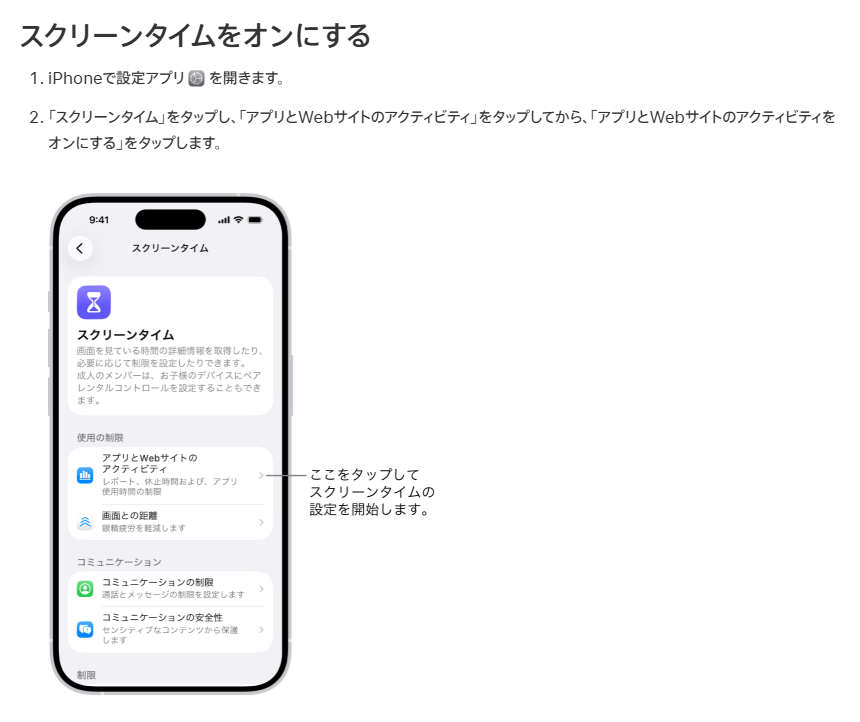
iPhoneには「スクリーンタイム」という標準機能が搭載されており、アプリの利用制限・利用時間の設定・課金のブロックなどができます。追加アプリ不要で無料で使えるのが最大の利点です。
- アプリごとの利用時間制限
- アプリのインストール・課金のブロック
- 不適切なWebサイト・コンテンツの制限
- ダウンタイム(特定時間帯のスマホ使用制限)設定
- 保護者の端末から子どもの利用状況を確認(ファミリー共有設定時)
子ども用のiPhoneの「設定」アプリを開き、「スクリーンタイム」をタップします。
「スクリーンタイムをオンにする」をタップし、「これは子ども用のiPhoneです」を選択します。
「コンテンツとプライバシーの制限」を有効にすると、アプリのインストール制限・不適切なWebコンテンツのブロック・課金制限などが設定できます。最後にスクリーンタイム用のパスコードを設定しておくと、子どもが勝手に設定を変更できなくなります。
小学生ママスクリーンタイムはiPhoneだけで設定できるから手軽ね。でも位置情報の確認はできないの?
コドモニ編集部スクリーンタイムだけでは位置情報の確認ができません。「ファミリー共有」と組み合わせると保護者側から子どもの位置が確認できるようになります。詳しくはApple公式のペアレンタルコントロール説明ページをご確認ください。
【Android】Googleファミリーリンクの設定方法

▼ Googleファミリーリンクのダウンロード
iPhone版 Android版
Android端末では「Googleファミリーリンク」を利用することで、保護者のスマホから子どものスマホを一元管理できます。位置情報の確認もできるため、スクリーンタイムに比べて見守り機能が充実しています。
- アプリの利用制限・インストール承認
- スマホの利用時間制限・ダウンタイム設定
- 位置情報のリアルタイム確認
- 不適切なサイトの閲覧制限(Googleセーフサーチ)
- 子どものスマホをリモートロック
子ども用のGoogleアカウントを作成し、ファミリーリンクで保護者のアカウントと連携します。13歳未満の子ども用アカウントは保護者の管理下に置かれます。
保護者のファミリーリンクアプリから、アプリ制限・利用時間・位置情報など各種設定を行います。子どもがアプリをインストールしようとすると保護者に承認リクエストが届く仕組みです。

【大手キャリア向け】あんしんフィルターとは
ドコモ・au・ソフトバンク・ワイモバイルなどの大手キャリアでは、「あんしんフィルター」というフィルタリングサービスが無料で提供されています。
あんしんフィルターの最大の特徴は、「小学生」「中学生」「高校生」「高校生プラス」の4段階のプリセットが用意されており、子どもの学年を選ぶだけでまとめて制限設定ができることです。
- Webサイト・アプリのフィルタリング(学齢別プリセット対応)
- 利用時間の管理(曜日・時間帯設定可能)
- 閲覧履歴・通話履歴の確認
- 保護者のスマホ・PCからリモート設定変更が可能
| キャリア | サービス名 | 費用 | 対応端末 |
|---|---|---|---|
| ドコモ | あんしんフィルター for docomo | 無料 | iOS/Android |
| au | あんしんフィルター for au | 無料 | iOS/Android |
| ソフトバンク | あんしんフィルター for SoftBank | 無料 | iOS/Android |
| ワイモバイル | あんしんフィルター | 無料 | iOS/Android |
| LINEMO | あんしんフィルター for LINEMO | 無料 | iOS/Android |
小学生ママ楽天モバイルはあんしんフィルターに対応していないの?
コドモニ編集部楽天モバイルはあんしんフィルターの対象外です。楽天モバイルの場合は、Androidなら「Googleファミリーリンク」、iPhoneなら「スクリーンタイム」を使うか、フィルタリングの義務(18歳未満)については契約時に別途対応が必要です。楽天モバイルは子ども名義での契約時にフィルタリング設定のサポートを受けられる場合があるので、申し込み時に確認してください。
フィルタリングだけでは守れない!TONEファミリーがおすすめな理由
スクリーンタイムやあんしんフィルターは「決まったルールでブロックする」機能が中心です。一方、フィルタリングには限界があります。
- SNSのアプリ内ブラウザで有害サイトを閲覧されると検知できない場合がある
- 友達から教えてもらった抜け道(VPNアプリなど)を使われると無効化される
- AIを使った巧妙な詐欺・勧誘は自動検知が難しい
- 「おさがりカメラ」で不適切な自画撮り被害に遭うリスクはブロックできない
こうした限界をカバーするのが、トーンモバイルの「TONEファミリーオプション(月額473円)」です。
- AIによる不適切な自画撮りの検知・保護者への通知(他のフィルタリングにはない独自機能)
- GPSリアルタイム位置情報確認
- アプリごとの利用時間・使用可否設定
- Webフィルタリング・有害サイトのブロック
- 歩きスマホの検知・通知
- 乗り物移動(電車・バス)の通知
 小学生ママ
小学生ママAIが自画撮りまで検知してくれるのは、他のフィルタリングにはない機能ね!低学年のうちは特にこういう機能があると安心だわ。
コドモニ編集部TONEファミリーはトーンモバイルのSIMを使っている場合に利用できます。月1,210円(基本料)+473円(TONEファミリー)=合計1,683円で見守り機能フル装備のスマホが持てます。おさがりiPhoneやAndroidでも使えますよ!


フィルタリング設定のポイント・注意点

年齢に合わせて定期的に見直す
フィルタリングは「設定したら終わり」ではありません。子どもの成長に合わせて定期的に見直すことが大切です。小学生のうちは厳しめに、中学生・高校生になるにつれて少しずつ制限を緩め、自主性を育てる方向にシフトしていくのが理想的です。
フィルタリングはルール作りとセットで
フィルタリング設定は万能ではありません。技術的な制限だけでなく、「スマホの使い方について親子で話し合い、家庭のルールを作る」ことが最も重要です。子ども自身が「なぜ制限が必要なのか」を理解することで、フィルタリングを外そうとする行動を防ぐことができます。
- 夜○時以降はスマホを親に預ける
- 食事中・勉強中はスマホを置く
- 知らない人とのやり取りは必ず親に報告する
- 困ったことが起きたら必ず相談する
- ゲームや動画は1日○時間まで
 コドモニ編集部
フィルタリングは「防衛の壁」、家族のルールは「使い方の習慣づけ」です。両方を組み合わせることで、子どもが安全にスマホと付き合っていく力を育てられます。
まとめ
- 18歳未満の子どもへのスマホ利用にはフィルタリング設定が法律で義務
- iPhoneはスクリーンタイム、AndroidはGoogleファミリーリンクが基本(無料)
- 大手キャリア(ドコモ・au・ソフトバンク等)はあんしんフィルターが無料で使える
- トーンモバイルのTONEファミリー(月473円)はAI見守り・GPS・自画撮り検知など最充実
- フィルタリングは完璧ではない。家族のルール作りと組み合わせることが大切
小学生ママフィルタリングについてよくわかった!まずはスクリーンタイムを設定して、トーンモバイルも検討してみようかな。
コドモニ編集部スクリーンタイムやファミリーリンクはすぐ設定できるので、スマホを渡す前に必ず設定しておきましょう!見守り機能をしっかり充実させたいならTONEファミリーがおすすめです。
小学生のスマホにおすすめ №1キャリア
\ 最強こども割+家族割で月528円~ /
契約縛りなし!いつでも解約OK!